
¿Sabías que puedes configurar y personalizar la pantalla de inicio de tu Apple TV para que se ajuste a tus necesidades? La pantalla de inicio es el primer lugar que ves al encender tu dispositivo, y personalizarla puede hacer tu experiencia mucho más cómoda y rápida. En esta guía, te mostramos cómo hacerlo paso a paso.
1. Cambiar el fondo de pantalla de la Apple TV
Una de las primeras cosas que puedes hacer al configurar y personalizar la pantalla de inicio de tu Apple TV es cambiar el fondo. Puedes elegir entre varias opciones predeterminadas o usar una foto de tu galería. Para hacerlo, ve a «Configuración», luego selecciona «Fondos de pantalla» y elige la opción que prefieras. Esto le dará un toque más personal a tu Apple TV
2. Organizar las aplicaciones de la Apple TV
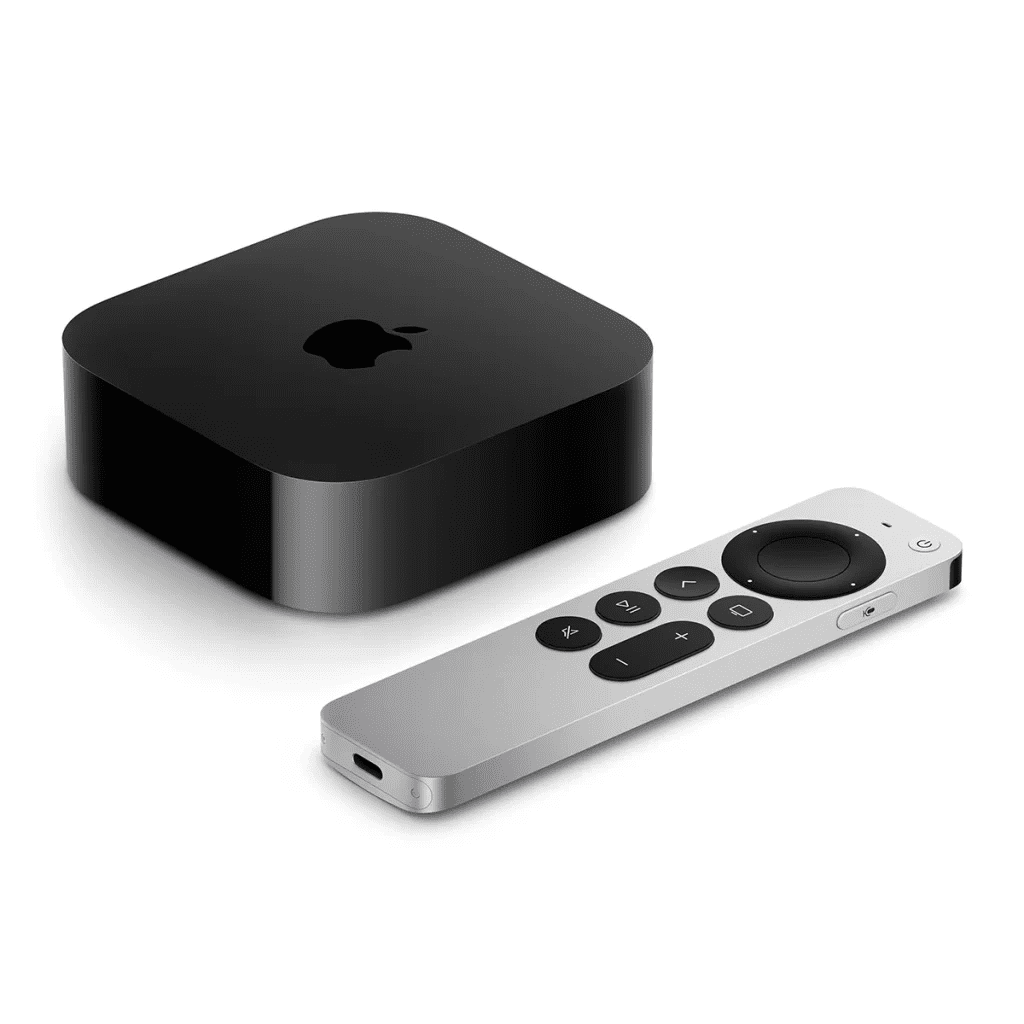
Al igual que en tu teléfono, puedes reorganizar las aplicaciones en tu pantalla de inicio de Apple TV. Para hacerlo, selecciona una aplicación, mantén presionado el botón de selección en el control remoto y mueve la aplicación a la ubicación deseada. Esto te permite tener las aplicaciones que más usas al alcance de un solo clic. Configurar y personalizar la pantalla de inicio de tu Apple TV nunca fue tan fácil
3. Crear carpetas en la Apple TV
Si tienes muchas aplicaciones, puedes crear carpetas para mantener todo organizado. Solo selecciona una aplicación y mantenla presionada hasta que puedas moverla. Luego, arrástrala sobre otra aplicación para crear una carpeta. Así, podrás agrupar aplicaciones por tipo, como «Juegos» o «Entretenimiento». Esto hace que tu pantalla de inicio sea más limpia y ordenada
4. Ocultar aplicaciones no deseadas
Algunas aplicaciones pueden no ser de tu interés. Si no quieres verlas en la pantalla de inicio, puedes ocultarlas. Ve a «Configuración», luego «General» y selecciona «Administrar aplicaciones». Desde allí, podrás ocultar las aplicaciones que no deseas ver. De esta manera, solo verás las aplicaciones que realmente usas. Esta es una forma de configurar y personalizar la pantalla de inicio de tu Apple TV de manera eficiente
5. Ajustar la visibilidad de las notificaciones
Si prefieres un espacio más limpio y sin distracciones, puedes ajustar la visibilidad de las notificaciones. En «Configuración», ve a «Notificaciones» y decide qué aplicaciones pueden mostrar alertas en tu pantalla de inicio. Así, tendrás una experiencia más tranquila y menos invasiva
6. Personalizar la barra de menú de la AppleTV
En tu pantalla de inicio, la barra de menú muestra accesos rápidos. Puedes personalizarla para que aparezcan solo los íconos más útiles. Esto te ahorrará tiempo y te permitirá acceder rápidamente a lo que más usas. Para hacerlo, ve a «Configuración», luego «Barra de menú» y ajusta las opciones según tus preferencias
7. Cambiar el estilo de las animaciones
Si prefieres una experiencia más rápida o más fluida, puedes ajustar las animaciones de la interfaz. Ve a «Configuración», luego «General» y selecciona «Accesibilidad». Desde allí, podrás elegir opciones que hacen que las animaciones sean más rápidas o suaves. Esto es útil si buscas mejorar la velocidad de navegación o la fluidez de los movimientos en la pantalla
Conclusión
Como puedes ver, configurar y personalizar la pantalla de inicio de tu Apple TV es un proceso fácil y rápido. Con solo unos pocos pasos, puedes hacer que tu dispositivo se adapte a tus necesidades y estilo de vida. ¡No dudes en probar estos cambios y disfrutar de una experiencia más personalizada y cómoda en tu Apple TV!
Aprende más http://Datasystem.es o en https://repararmac.eu/wp-admin/post.php?post=3661&action=edit