
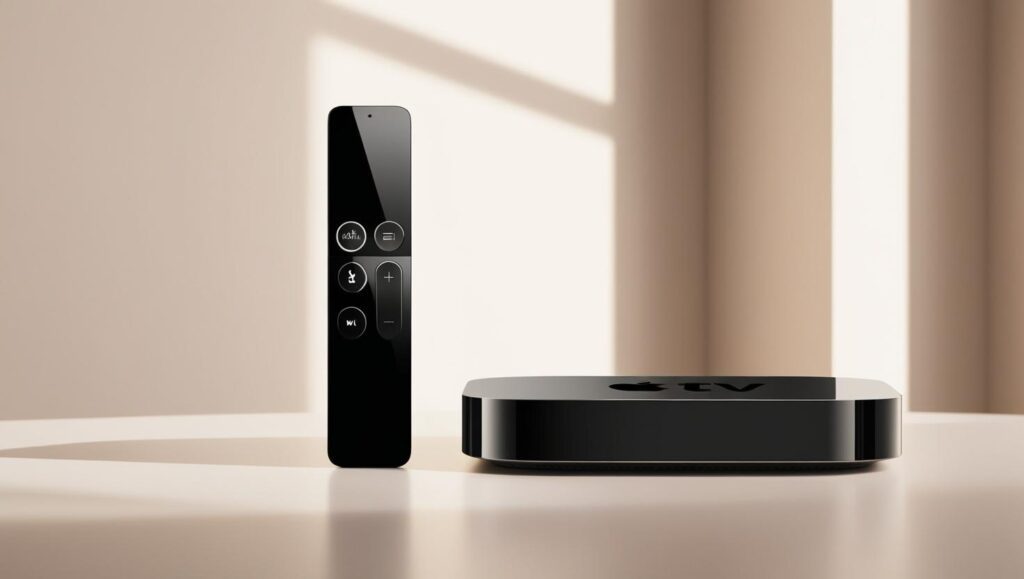
Aquí tienes algunos trucos útiles para mejorar la calidad de imagen y sonido en tu Apple TV:
1. Configuración de Video del Apple TV
- Ajuste la resolución y la frecuencia de fotogramas:
Ve a Configuración > Vídeo y audio > Formato. Selecciona la resolución más alta compatible con tu televisor, como 4K HDR, si tu Televisión lo soporta. Active la opción de Ajustar rango dinámico y Ajustar velocidad de fotogramas para que se adapte al contenido y evitar así problemas de sincronización. - Calibración de color:
Usa tu iPhone para calibrar los colores. Ve a Configuración > Vídeo y audio > Calibración de color y siga las instrucciones para ajustar de forma automatica el balance de color. - Verifica los cables HDMI:
Utiliza un cable HDMI de alta calidad, preferiblemente certificado como HDMI 2.1, para poder garantizar una señal estable y máxima calidad.
2. Configuración de Audio del Apple TV
- Seleccione el formato correcto:
Ve a Configuración > Vídeo y audio > Formato de audio y elige Dolby Atmos si tienes un sistema compatible. De lo contrario, seleccione la mejor opción admitida, como Dolby Digital 5.1 o Estéreo. - Sincronización de audio:
Si notas un desfase entre el audio y el video, usa tu iPhone para poder corregirlo. Ve a Configuración > Vídeo y audio > Sincronización de audio y siga las instrucciones.
3. Ajustes de Red
- Mejora la conexión a Internet:
- Se recomienda emplear una conexión por cable Ethernet en lugar de la conexión Wi-Fi, con el fin de garantizar una transmisión más eficaz.
- Si solo puede usar WiFi-Fi, asegúrese de estar conectado a la banda de 5 GHz de su router.
- Asegúrese de que su velocidad de Internet sea adecuada para streaming en 4K (al menos 25 Mbps).
4. Modo Automático para HDR y SDR
- Algunos televisores tienen una mala gestión del HDR constante. Pulse la opción de Adaptar rango dinámico para que el Apple TV utilice HDR solo cuando el contenido lo requiera y evite problemas de colores opacos o imágenes sobreexpuestas.
5. Limpieza del Sistema
- Reinicie el dispositivo Apple TV regularmente: Esto ayudará a borrar la memoria caché y mantener el dispositivo funcionando sin problemas.
- Cierra las apps no utilizadas: Pulse dos veces el botón Inicio (icono de TV) y desliza hacia arriba las aplicaciones que no utilices.
6. Usa Ajustes Específicos del Televisor
- Modo de juego o cine:
Active el «Modo Cine» o equivalente en tu TV para obtener la mejor calidad de imagen posible.
Si usas tu Apple TV para videojuegos, opta por el «Modo Juego» para reducir el retraso.
7. Mejora con Periféricos para tu Apple TV
- Utilice un sistema de sonido externo:
Conecta tu Apple TV a una barra de sonido, altavoces o sistema de cine en casa compatible con Dolby Atmos o uno similar. - Configura un Apple HomePod: Si tienes HomePods, úsalos como salida de audio predeterminada en Configuración > Vídeo y audio > Salida de audio para tener una experiencia más inmersiva.
Con estos ajustes, podrás disfrutar de una calidad de imagen y sonido óptima en tu Apple TV.
Aprende más http://Datasystem.es o en https://repararmac.eu/wp-admin/post.php?post=3661&action=edit