
¿Quieres tener a salvo tus datos importantes de posibles pérdidas de datos? ¿No sabes como hacer una copia de seguridad en Mac? Para tener seguros tus datos contra pérdidas de datos, lo más recomendable es hacer copias de seguridad. Por eso os vamos a contar como hacer copias de seguridad en Mac.
Time Machine
Apple para ayudar al usuario a tener a salvo su información tiene puesta la función Time Machine, que es una función de Mac para realizar copias de seguridad y mantener a salvo nuestra información. Esta función viene por defecto instalada en el sistema. A continuación os diremos los pasos para realizar correctamente una copia de seguridad:
- Primero, conecte un dispositivo de almacenamiento, como un USB a tu Mac.
- Luego puedes acceder a Time Machine desde su menú que está en la barra de tareas o puedes acceder desde el «menú de Apple» en «Preferencias del Sistema» y por último haciendo clic en Time Machine. «Menú de Apple«⇒»Preferencias del Sistema«⇒»Time Machine«
- A continuación, seleccione el dispositivo externo en el que quieras guardar las copias de seguridad.
- Por último, seleccione el disco del que quiera hacer la copia de seguridad. Tras esto, automáticamente su Mac hará copias de seguridad cada cierto tiempo de su disco.
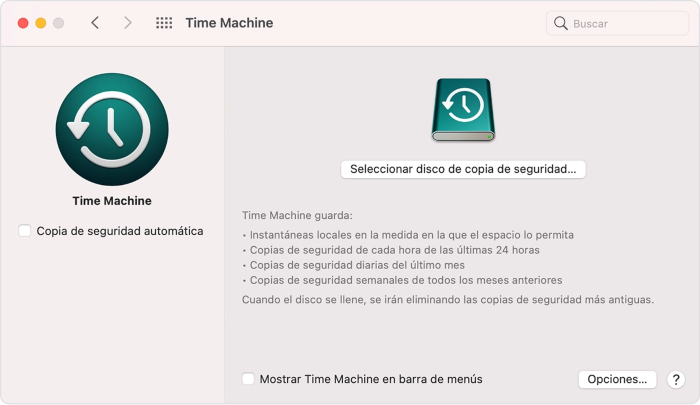
Las copias de seguridad son incrementales, eso quiere decir que solo se guardaran los datos nuevos desde la última copia de seguridad. Además, podrás hacer copias de seguridad manualmente desde el menú de Time Machine, que se puede activar desde la pestaña que se muestra en la imagen anterior.
Si quieres que no realizar una copia de seguridad de alguna carpeta o fichero en concreto, puede hacerlo desde el «panel de preferencias Time Machine» en el botón de «Opciones«. También ahí podrás hacer lo siguiente:
- Seleccionar que únicamente se hagan las copias si está conectado el Mac a la corriente.
- Activar las notificaciones que te avisen cuando sé borrén algunas copias antiguas.
Si tienes alguna duda sobre el contenido de este artículo o cualquier otra pregunta sobre Mac contacta con nosotros aquí. O en http://Datasystem.es