Qué hacer si tu Mac no arranca
Los ordenadores Mac no son inmunes a los problemas. A veces, es posible que tu Mac no responda al botón de encendido en absoluto, o que macOS se bloquee o no se inicie correctamente. Esto es lo que debes hacer si tu Mac no se enciende.
Los primeros pasos suponen que su Mac simplemente no responde cuando presiona el botón de encendido. Si responde, pero no se comienza correctamente, desplázate hasta las secciones del Modo de Recuperación.
Asegúrate de que tienes energía
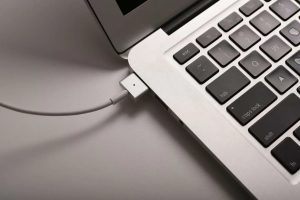
Asegúrate de que tu Mac está conectado a una fuente de alimentación. Prueba a cambiar el cargador o el cable de alimentación, o utiliza una toma de corriente diferente. El propio cargador puede estar dañado. Si empleas un MacBook y la batería está totalmente descargada, es posible que tengas que esperar unos minutos después de enchufarlo tras encenderlo. Puede que no se ponga en marcha inmediatamente después de encenderlo.
Compruebe el hardware
Suponiendo que estés usando un Mac de sobremesa, comprueba que todos los cables están bien sujetos. Por ejemplo, si se trata de un Mac Mini, asegúrate de que el cable de salida de vídeo está bien conectado tanto al Mac Mini como a la pantalla. Intenta volver a introducir todos los cables —desconectándolos y volviéndolos a conectar— para asegurarte de que están bien conectados.
Refrigeración líquida El watercooling o refrigeración líquida es una técnica que usa agua o algún fluido refrigerante para proporcionar enfriamiento a los equipos de cómputo. Este sistema es sumamente eficiente, logrando un mejor rendimiento del ordenador que los sistemas de enfriamiento por aire.
Realizar un ciclo de alimentación
RESUMEN:Desconectar la alimentación de los módulos para solucionar congelaciones y otros problemas
Si tu Mac está atascado y no responde a las pulsaciones del botón de encendido, puedes solucionarlo cortando la alimentación y forzando el reinicio.
En un MacBook moderno sin batería extraíble, mantenga pulsado el botón de encendido durante diez segundos. Si su Mac está en funcionamiento, esto lo obligará a cortar la energía y reiniciar.
En un Mac con batería extraíble, apáguelo, desenchúfelo, retire la batería, espere diez segundos y vuelva a colocarla.
En un Mac (iMac, Mac Mini o Mac Pro), desenchufa el cable de alimentación, déjalo desenchufado durante diez segundos y vuelve a enchufarlo.
Restablecer el firmware del controlador de gestión del sistema
En algunos casos, es posible que tenga que instalar el firmware del controlador de gestión del sistema (SMC) en su Mac. Esto es lo último que deberías probar si tu Mac no responde en absoluto cuando pulsas el botón de encendido.
Para los MacBooks actuales, sin batería extraíble, conecta el cable de alimentación. Mantén pulsadas las teclas Shift + Control + Opción en el lado izquierdo del teclado y la tecla de encendido. Suelta las cuatro teclas simultáneamente y, a continuación, pulsa la tecla de encendido para encender el Mac.
En el caso de los MacBooks con batería extraíble, desenchufa el Mac de la fuente de alimentación y retira la batería. Mantenga pulsado el botón de encendido durante cinco segundos. Suelta el botón de encendido, sustituye la batería, conecta tu Mac y pulsa el botón de encendido para encenderlo.
En los ordenadores de sobremesa Mac, desenchufe el cable de alimentación del Mac y déjelo desenchufado durante quince segundos. Conéctalo de nuevo, espera cinco segundos y pulsa Power para volver a encender el Mac.
Utilizar la Utilidad de Disco desde el modo de recuperación
INCLUYE: 8 funciones del sistema del Mac a las que puede acceder en modo de recuperación
Suponiendo que su Mac se inicie, pero Mac OS X no se cargue correctamente, es probable que haya un problema de software. Los discos de tu Mac pueden estar dañados, y puedes arreglarlo desde el Modo de Recuperación.
Para acceder al modo de recuperación, inicie su Mac. Durante el arranque, mantén pulsadas las teclas Comando + R. Debes intentar pulsarlas inmediatamente después de escuchar el tono de llamada. El Mac debería arrancar en modo de recuperación. Si no es así, es probable que no hayas pulsado las teclas con la suficiente antelación: reinicia tu Mac y vuelve a intentarlo.
Haga clic en la opción «Utilidad de discos», haga clic en la pestaña de primeros auxilios e intente reparar el disco de su Mac. La Utilidad de Discos realiza una operación «fsck» (comprobación del sistema de archivos), por lo que no es necesario ejecutar el comando fsck manualmente.
Restaurar desde el modo de recuperación
RESUMEN: Cómo borrar tu Mac y reinstalar macOS desde cero
Si la Utilidad de Discos no funcionó, puedes reinstalar Mac OS X en tu Mac.
Utilice la opción «Reinstalar OS X» en el modo de recuperación para que su Mac descargue automáticamente los últimos archivos de instalación de OS X y reinstale su sistema operativo. También puedes restaurar desde una copia de seguridad de Time Machine. Si el sistema operativo de su Mac está dañado, esto reemplaza el software dañado con un sistema operativo fresco y sin daños.
Si nada funciona aquí – si su Mac no se enciende en absoluto sin importar cuántas veces presione el botón de encendido, si el Modo de Recuperación no funciona, o si Mac OS X no se carga correctamente incluso después de reinstalar desde el Modo de Recuperación – su Mac probablemente está teniendo problemas de hardware.
Si sospechas que está en garantía, ponte en contacto con Apple o llévalo a tu tienda Apple más cercana para que te resuelvan el problema. Aunque no tengas garantía, puedes llevarlo a una Apple Store o a otro lugar que repare ordenadores Apple y tratar de arreglarlos.
Para obtener ayuda o más información, contacte con repararmac.eu