
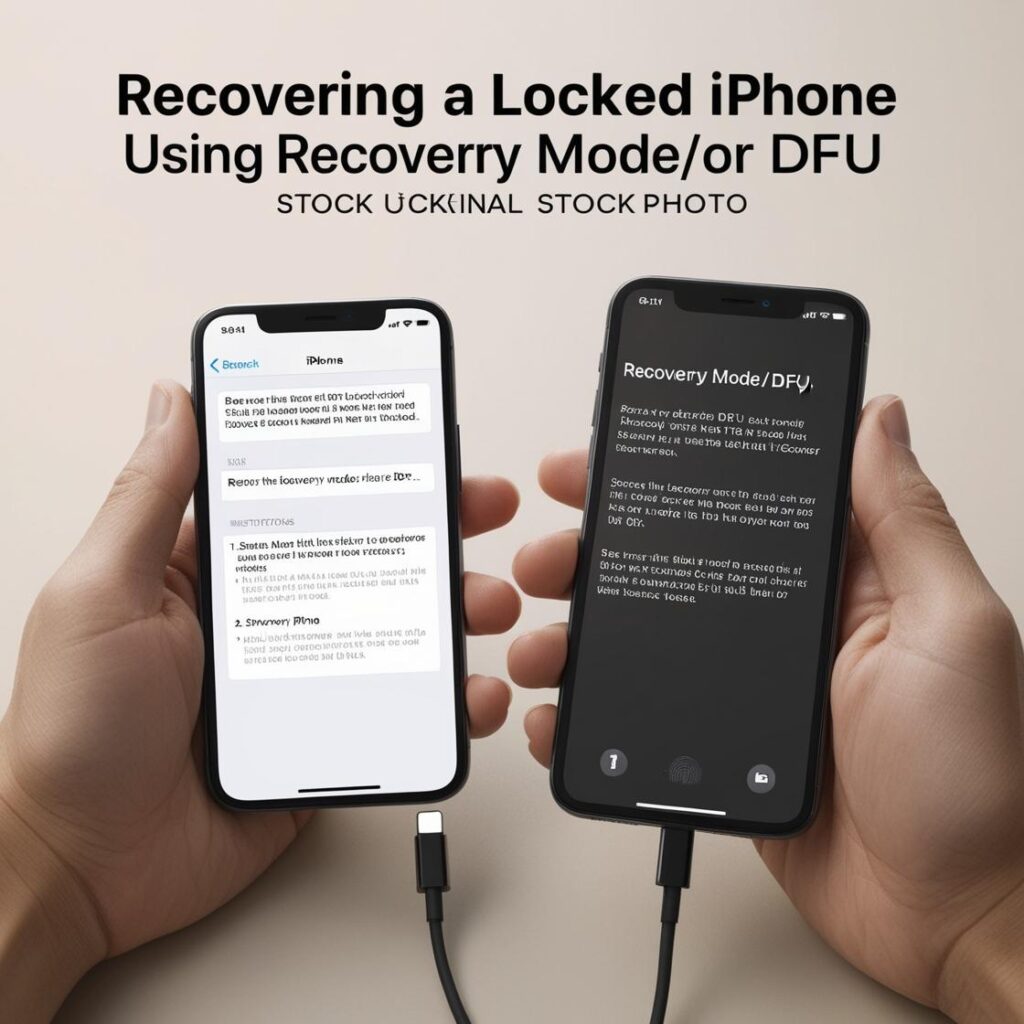
Recuperar un iPhone bloqueado mediante el modo de recuperación o el modo DFU (Device Firmware Update) puede solucionar problemas como bloqueos graves, errores de software, o cuando no puedes actualizar o restaurar tu dispositivo. A continuación, encontrará los pasos a seguir:
1. Usar el modo de recuperación
El modo de recuperación es ideal para problemas menos graves. Sigue estos pasos:
Preparación
- Instale iTunes/Finder:
- En un Mac con macOS Catalina o posterior, utiliza Finder.
- En un Mac con macOS Mojave o anterior, o en un PC, instale o actualize iTunes.
- Conecta el iPhone al ordenador mediante un cable.
Entrar en el modo de recuperación
- Fuerza el reinicio según tu modelo:
- iPhone 8 o posterior, iPhone SE (2.ª generación):
- Presione y suelta con rapidez el botón de subir volumen.
- Presiona y suelta con rapidez el botón de bajar volumen.
- Mantenga presionado el botón de encendido hasta que veas la pantalla del modo de recuperación.
- iPhone 7 y 7 Plus:
- Mantenga presionados los botones de bajar volumen y el de encendido hasta que aparezca el modo de recuperación.
- iPhone 6s y anteriores, iPhone SE (1.ª generación):
- Mantenga presionados los botones de inicio y el de encendido hasta que aparezca el modo de recuperación.
- iPhone 8 o posterior, iPhone SE (2.ª generación):
- Selecciona una opción en iTunes o Finder:
- Aparecerá un mensaje con las opciones para Actualizar o Restaurar.
- Primero, trate de Actualizar para conservar tus datos. Si falla, selecciona Restaurar (esto eliminará el dispositivo).
2. Usar el modo DFU
El modo DFU le permite una restauración más profunda, es especialmente útil si el iPhone no responde o tiene problemas graves.
Entrar en modo DFU
- Conecte el iPhone al ordenador.
- Siga estas combinaciones según tu modelo:
- iPhone 8 o posterior:
- De forma rápida, presiona y suelta el botón de subir volumen.
- De forma rápida, presiona y suelta el botón de bajar volumen.
- Mantenga presionado el botón de encendido hasta que se apague la pantalla.
- Mantenga presionados los botones de bajar volumen y el de encendido durante 5 segundos, luego suelta el botón de encendido, pero continúa presionando el de bajar volumen.
- Si la pantalla permanece negra y iTunes/Finder detecta el dispositivo, estás en modo DFU.
- iPhone 7 y 7 Plus:
- Mantenga presionados los botones de encendido y el de bajar volumen durante 8 segundos.
- Suelta el botón de encendido pero continúa manteniendo el de bajar volumen.
- Si la pantalla está negra y iTunes/Finder detecta el dispositivo, estás en modo DFU.
- iPhone 6s o anteriores:
- Mantenga presionados los botones de encendido y el de inicio durante 8 segundos.
- Suelte el botón de encendido pero continua manteniendo el botón de inicio.
- Si la pantalla está negra y iTunes/Finder detecta el dispositivo, estás en modo DFU.
- iPhone 8 o posterior:
- Restaurar el iPhone:
- En iTunes/Finder, selecciona el dispositivo y elige Restaurar iPhone.
Consejos Adicionales
- Copia de seguridad: Si es posible, efectúe una copia de seguridad antes de llevar a cabo estos procedimientos.
- Requisitos de Apple ID: Se requiere que tu Apple ID y contraseña se encuentren disponibles para buscar mi iPhone.
- Problemas persistentes: Si los métodos fallan, contacta con el soporte técnico de Apple.
Aprende más http://Datasystem.es o en https://repararmac.eu/wp-admin/post.php?post=3661&action=edit