
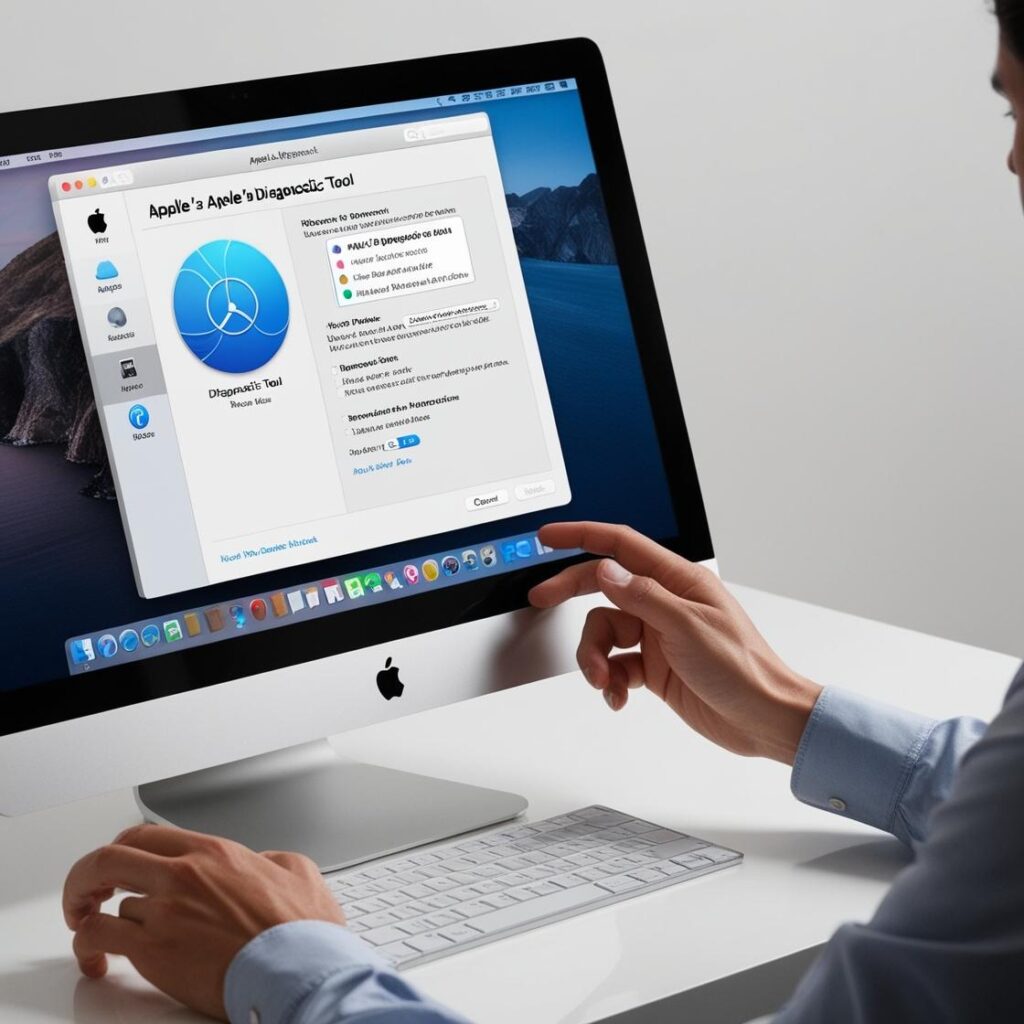
¿Sabías que tu Mac tiene una herramienta mágica que puede ayudarte a saber si algo está fallando? ¡Se llama la herramienta de diagnóstico de Apple! Es como un médico para tu computadora. Aquí te explico, paso a paso, cómo usarla.
¿Qué es la herramienta de diagnóstico de Apple?
Es una herramienta que revisa si hay algún problema en las partes importantes de tu Mac, como la memoria o el procesador (el cerebro de la computadora). Si algo no funciona bien, te lo dice para que lo arregles.
Cómo usarla paso a paso
1. Prepárate
Pon tu MacBook en una mesa plana y limpia. No conectes nada extra, como cargadores, USB o discos externos, solo el teclado y el mouse si los necesitas.
2. Reinicia tu Mac en modo diagnóstico
Si tu Mac es de los más viejitos (con Intel):
- Apaga tu MacBook.
- Enciéndelo y, en cuanto veas la pantalla negra, presiona la tecla D hasta que aparezca un menú para elegir idioma.
Si tu Mac es de los más nuevos (con chip M1 o superior):
- Apaga tu MacBook.
- Enciéndelo y deja presionado el botón de encendido hasta que veas la ventana de opciones.
- Selecciona Opciones y luego Diagnóstico de Apple.
3. Elige un idioma
Usa las flechas del teclado para seleccionar el idioma que hablas y presiona Enter.
4. Deja que la herramienta trabaje
La herramienta comenzará a revisar tu Mac automáticamente. Esto puede tardar unos minutos, así que ten paciencia.
5. Revisa los resultados
Cuando termine, verás en la pantalla si encontró algún problema. Si hay un código raro (como ADP000), ¡anótalo! Puedes buscar lo que significa en la página de soporte de Apple o decírselo a un técnico.
¿Qué más puedes hacer?
- Si no hay problemas: ¡Genial! Solo sigue usando tu Mac normalmente.
- Si hay problemas: Conecta tu Mac a internet para que te dé más ideas de qué hacer o llama al soporte técnico de Apple.
- Pruebas extra: Si crees que el problema es de los programas (no del hardware), enciende tu Mac en Modo Seguro para comprobarlo.
Con esta herramienta, es fácil descubrir qué le pasa a tu Mac y solucionarlo. ¡Así siempre funcionará como nueva!
Aprende más http://Datasystem.es o en https://repararmac.eu/wp-admin/post.php?post=3661&action=edit