
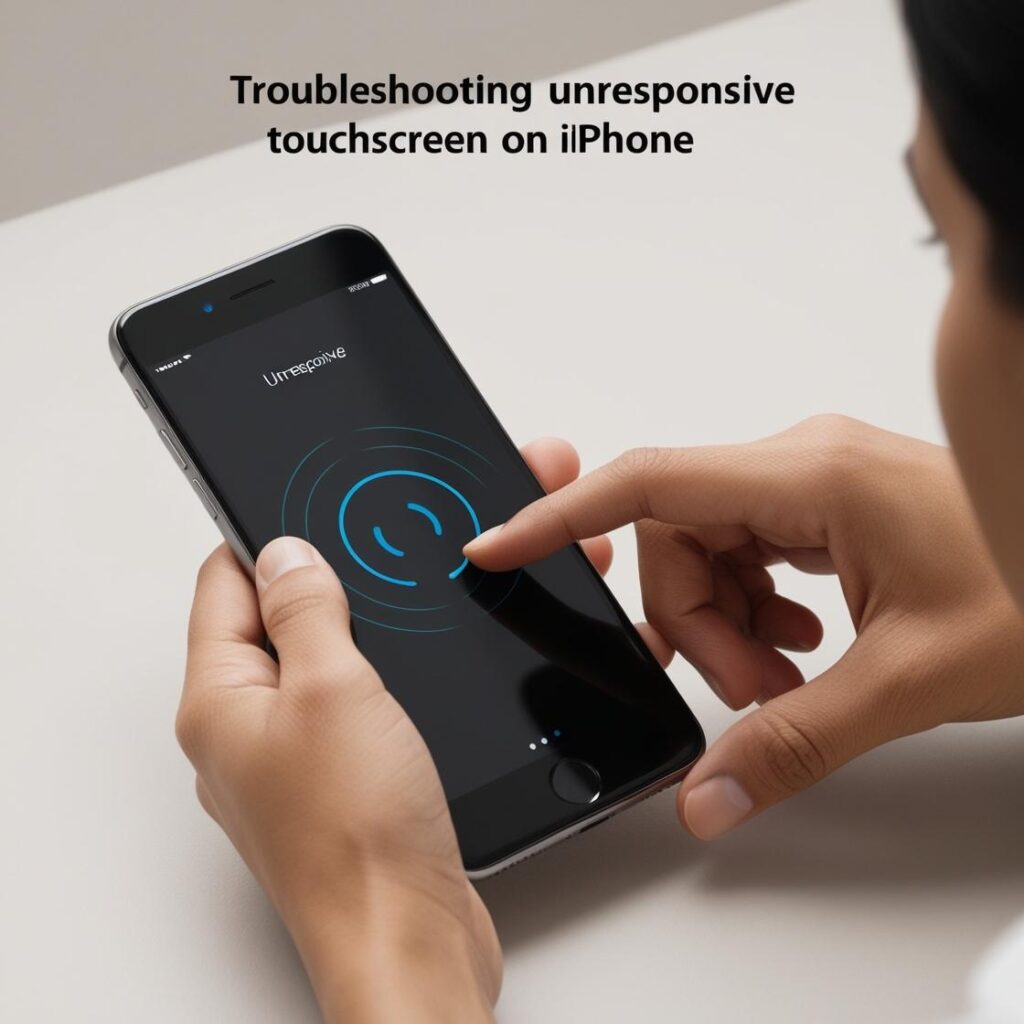
A continuación, se detallan los pasos a seguir para diagnosticar y resolver problemas cuando la pantalla táctil de tu iPhone no responde correctamente:
1. Verifica la Superficie de la Pantalla
- Limpieza: Asegúrate de que la pantalla esté limpia y fresca. Use un paño resistente y sin pelusa con el fin de eliminar huellas, polvo o suciedad.
- Sin accesorios: Se retirarán protectores de pantalla o carcasas que puedan interferir en la sensibilidad táctil.
2. Reinicia el iPhone
A veces, un simple reinicio puede resolver problemas temporales.
- Modelos con Face ID: Mantenga el botón lateral y uno de los botones de volumen presionado hasta que aparezca el deslizador de apagado. Posteriormente, enciéndele nuevamente.
- Modelos con botón de inicio: Mantenga el botón superior o lateral presionado hasta que aparezca el deslizador de apagado.
3. Fuerza un Reinicio si la pantalla esta congelada
- iPhone 8 o posterior: Presiona y suelta rápidamente el botón de subir volumen, luego el de bajar volumen, y finalmente mantén el botón lateral presionado hasta que veas el logo de Apple.
- 7 y 7 Plus: Mantenga presionados simultáneamente el botón lateral y el de bajar el volumen hasta que se encuentre el logotipo de Apple.
- 6s o anteriores: Mantén el botón de inicio y el botón superior o lateral presionados simultáneamente hasta que aparezca el logo de Apple.
4. Desconecta Accesorios Externos que causen problemas a la pantalla
- Si posee un cargador o otro accesorio conectado al puerto Lightning, proceda a desconectarlo. A menudo, algunos accesorios defectuosos pueden causar problemas en la pantalla.
5. Actualiza el Software
- Ve a Configuración > General > Actualización de software y verifica si existe una actualización disponible. Las actualizaciones de Apple suelen minimizar los errores detectados por el sistema.
6. Restablece Configuraciones
Si el problema persiste:
- Ve a Configuración > General > Transferir o Restablecer iPhone > Restablecer.
- Seleccione Restablecer todas las configuraciones. Esto no eliminará tus datos, pero va a restablecer las configuraciones predeterminadas.
7. Restaura el iPhone
Si no funciona ninguna solución:
- Haga una copia de seguridad en iCloud o iTunes.
- Restaure el dispositivo desde Configuración > General > Transferir o Restablecer iPhone > Borrar contenido y configuraciones.
- Configúralo como un dispositivo nuevo y prueba la pantalla antes de restaurar la copia de seguridad.
8. Verifica Problemas de Hardware
- Si la pantalla continua sin responder, lo mas posible es que haya un problema físico.
- Inspecciona si hay grietas, daños por agua o algún impacto reciente.
Consejos Adicionales
- Si el problema ocurre en ciertas aplicaciones, verifica si necesitan una actualización.
- Evita usar el iPhone con guantes, ya que la pantalla táctil puede no responder bien.
- Mantén tu dispositivo a una temperatura adecuada; el frío o el calor extremos pueden afectar su rendimiento.
Aprende más http://Datasystem.es o en https://repararmac.eu/wp-admin/post.php?post=3661&action=edit