
Reemplazar un disco duro (HDD) por un SSD es una de las formas más efectivas de mejorar el rendimiento de tu PC. Un SSD es más rápido, eficiente y silencioso. Si tu computadora se siente lenta, esta actualización puede hacer una gran diferencia. Aquí te explicamos cómo hacerlo paso a paso.
1. Elige el SSD adecuado
Primero, debes elegir el SSD correcto. Hay dos tipos principales: SATA y NVMe. El SATA es más común y se adapta a la mayoría de los PCs. El NVMe es más rápido, pero solo funciona en placas base compatibles. Asegúrate de elegir uno que se ajuste a tu computadora.
2. Haz una copia de seguridad
Antes de comenzar, realiza una copia de seguridad de tus datos. Esto es fundamental para evitar perder información importante. Puedes usar un disco duro externo, una memoria USB o la nube para almacenar tus archivos.
3. Apaga y abre tu PC
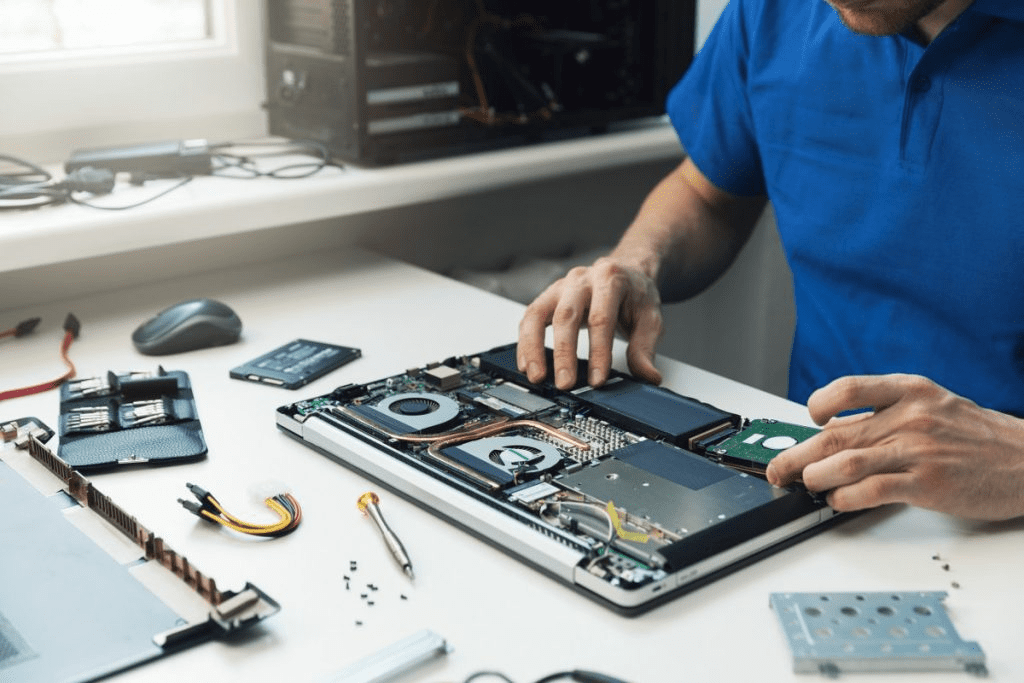
Apaga tu PC y desconéctalo de la corriente. Si usas una laptop, retira la batería si es posible. Luego, abre la carcasa de tu PC o laptop para acceder al disco duro.
4. Retira el disco duro viejo
Localiza el disco duro y desconéctalo con cuidado. Algunos modelos tienen tornillos que debes quitar para liberar el disco. Guarda el disco duro en un lugar seguro por si necesitas recuperar algún dato más adelante.
5. Instala el nuevo SSD
Coloca el SSD en el espacio donde estaba el disco duro. Si el SSD es de 2.5 pulgadas y el espacio es para un disco de 3.5 pulgadas, necesitarás un adaptador. Conecta los cables de alimentación y datos al SSD de manera firme para asegurar una buena conexión.
6. Instala el sistema operativo
Ahora, necesitas instalar el sistema operativo en tu nuevo SSD. Si tienes una copia de Windows en un USB o DVD, conéctalo a tu PC y arranca desde este medio. Durante la instalación, selecciona el SSD como disco de destino. Si ya tenías Windows en el HDD, puedes clonar el sistema a tu nuevo SSD usando software especializado.
7. Configura y disfruta
Una vez que el sistema operativo esté instalado, reinicia la PC. Deberías notar que tu computadora arranca mucho más rápido. Los programas se abrirán de manera instantánea, y la respuesta general será mucho más ágil.
8. Optimizando el uso del SSD
Recuerda no llenar completamente el SSD. Deja espacio libre para que funcione de manera óptima. Además, habilita la opción de “TRIM” para mejorar la vida útil del SSD y su rendimiento.
Conclusión
Reemplazar un disco duro por un SSD es una excelente manera de mejorar el rendimiento de tu PC. Aunque el proceso puede parecer complicado, con estos pasos sencillos lograrás que tu computadora funcione mucho más rápido. Disfruta de un equipo más ágil y eficiente con esta simple actualización.
Aprende más http://Datasystem.es o en https://repararmac.eu/wp-admin/post.php?post=3661&action=edit