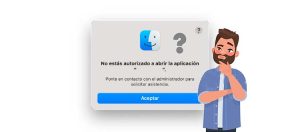
Si eres usuario de macOS y te has encontrado con errores en tu Mac, es importante abordarlos para asegurarte de que tu dispositivo funcione de manera óptima. En este artículo, te proporcionaremos una guía paso a paso para solucionar los errores más comunes en un Mac. Sigue estos consejos y técnicas efectivas para mejorar el rendimiento de tu Mac y optimizarlo para obtener el mejor rendimiento posible.
Actualiza tu macOS
Actualizar el sistema operativo macOS es crucial para solucionar errores y mejorar el rendimiento general de tu Mac. Sigue estos pasos para actualizar tu macOS:
- Haz clic en el logotipo de Apple en la esquina superior izquierda de tu pantalla.
- Selecciona «Preferencias del Sistema» en el menú desplegable.
- En la ventana de Preferencias del Sistema, elige «Actualización de Software».
- Si hay actualizaciones disponibles, haz clic en «Actualizar ahora» y sigue las instrucciones en pantalla para instalar las actualizaciones.
Actualizar tu macOS garantiza que tu Mac esté equipado con las últimas correcciones de errores y mejoras de rendimiento.
Limpia tu disco duro
Un disco duro lleno puede causar errores y ralentizar tu Mac. Sigue estos pasos para liberar espacio en tu disco duro:
- Haz clic en el logotipo de Apple y selecciona «Acerca de esta Mac» en el menú desplegable.
- En la ventana emergente, ve a la pestaña «Almacenamiento».
- Haz clic en «Gestionar» para abrir la utilidad de Almacenamiento.
- Explora las diferentes categorías de archivos y elimina los archivos innecesarios. Puedes eliminar aplicaciones no utilizadas, archivos grandes y duplicados.
- Utiliza una herramienta de limpieza de terceros, como CleanMyMac o DaisyDisk, para realizar una limpieza más profunda y eliminar archivos temporales y caché.
La limpieza regular de tu disco duro no solo soluciona errores, sino que también mejora el rendimiento general de tu Mac.
Proyector Reindexa
Spotlight es la función de búsqueda integrada en macOS y puede experimentar problemas de indexación. Sigue estos pasos para reindexar Spotlight:
- Ve a «Preferencias del Sistema» desde el logotipo de Apple.
- Haz clic en «Foco».
- Ve a la pestaña «Privacidad».
- Arrastra tu disco duro principal (normalmente llamado «Macintosh HD») a la lista.
- Haz clic en el signo «+» en la parte inferior y selecciona el disco duro nuevamente.
- Finalmente, selecciona el disco agregado y haz clic en el signo «-» para eliminarlo.
Esto forzará a Spotlight a volver a indexar todos los archivos en tu Mac y puede solucionar problemas de búsqueda y rendimiento.
Restablece la PRAM y la SMC
La PRAM (memoria de acceso aleatorio de parámetros) y la SMC (controlador de administración del sistema) almacenan información vital para el funcionamiento adecuado de tu Mac. A veces, restablecerlos puede solucionar errores y mejorar el rendimiento
Recuerda que nuestros servicios están diseñados para ayudarte a recuperar el rendimiento óptimo de tu Mac. ¡Contáctanos hoy mismo y permítenos resolver tus problemas en tu Mac!
Nuestra tienda: https://repararmac.eu/tienda/
Nuestra página web: https://repararmac.eu