
Domina tu Tiempo: Guía Maestra del Calendario de Apple para una Productividad de Élite
Transforma tu ecosistema Apple en tu asistente personal. Aprende a sincronizar, organizar y colaborar como un profesional.
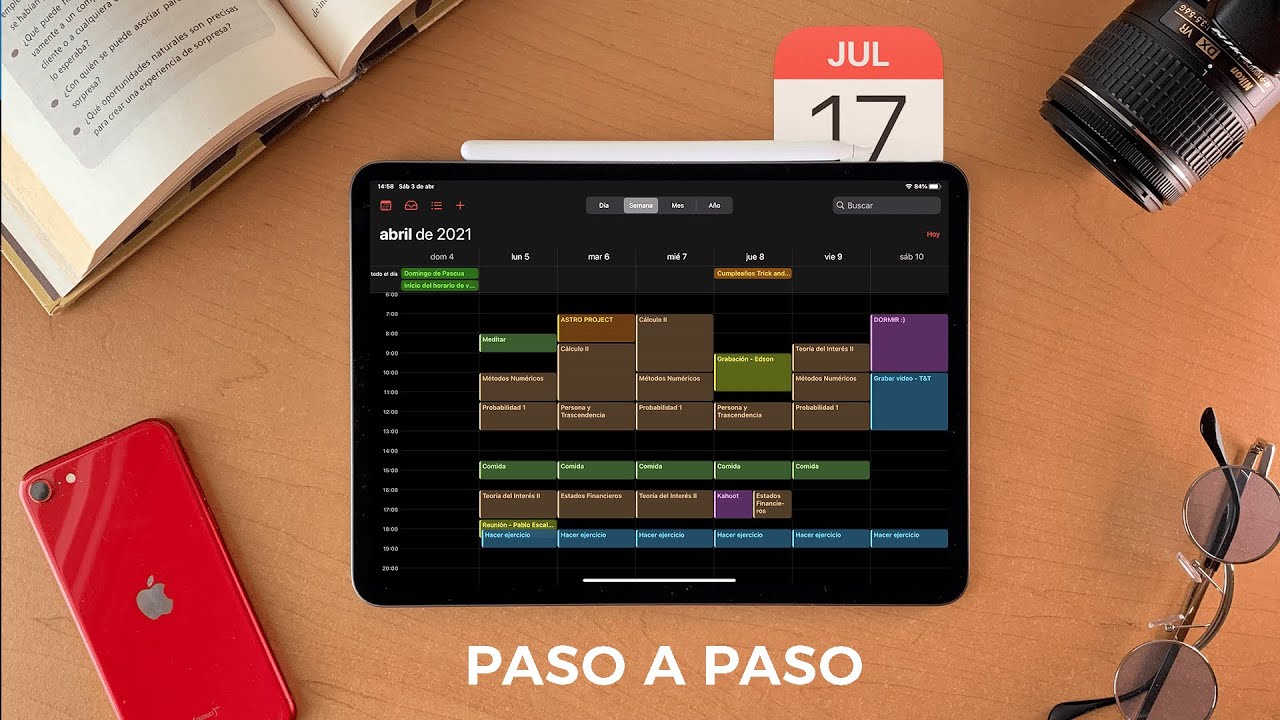
Sincronización Total
Gracias a la integración con iCloud, tus eventos se sincronizan en tiempo real entre tu iPhone, iPad y Mac. Cualquier cambio que realices se refleja al instante en todos tus dispositivos, garantizando que tu agenda te acompañe siempre, estés donde estés.
Organización Visual
No mezcles tu vida personal con la profesional. Asigna colores específicos a diferentes calendarios Trabajo, Ocio, Familia. Esta jerarquía visual te permite entender tu disponibilidad diaria con solo un vistazo rápido a la pantalla.
Siri
La gestión manos libres es el máximo nivel de productividad. Solo tienes que decir: Siri, añade reunión con cliente mañana a las 10 AM, y tu calendario se encargará del resto sin que tengas que dejar de hacer lo que estás haciendo.
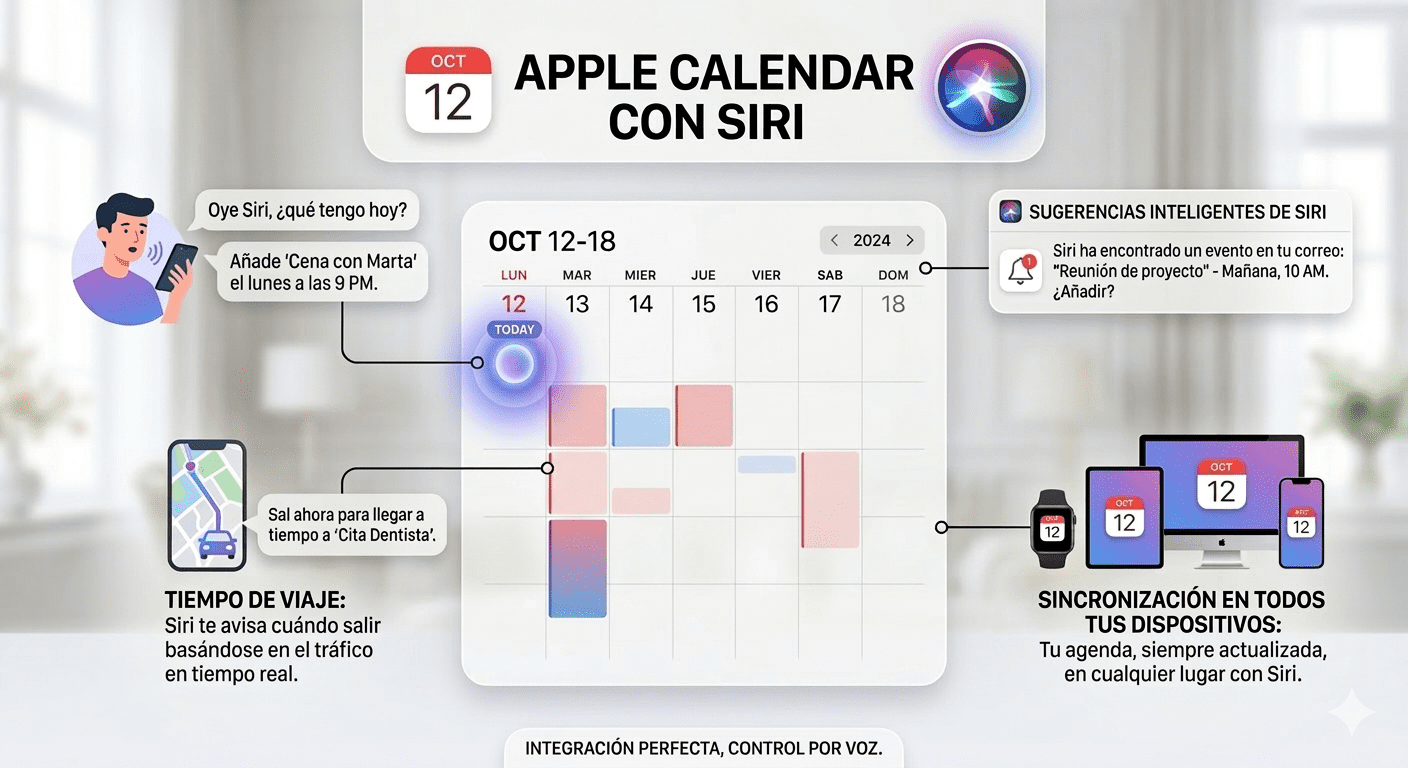
Más que Eventos: Recordatorios y Colaboración Inteligente.
El Calendario de Apple ha evolucionado para convertirse en el centro neurálgico de tu trabajo. Ya no solo anotas citas; gestionas tu vida:
Visualiza tus recordatorios junto a tus huecos libres para una planificación realista.
Comparte calendarios enteros con un clic. Ideal para familias que coordinan horarios o equipos que necesitan agilidad sin cadenas de emails infinitas.
Preguntas Frecuentes
Pregunta 1: ¿Por qué mi Calendario de Apple no se sincroniza en todos mis dispositivos?
Respuesta: La causa más común es una configuración incorrecta de iCloud. Asegúrate de que todos tus dispositivos tengan la misma cuenta de ID de Apple y que la opción Calendarios esté activada en Ajustes > iCloud. Si el problema persiste tras una actualización de macOS o iOS, puede ser un error de caché del sistema que requiere intervención técnica.
Pregunta 2: ¿Puedo integrar el Calendario de Apple con Google Calendar o Outlook?
Respuesta: ¡Sí! Apple permite añadir cuentas externas. Solo tienes que ir a Ajustes > Calendario > Cuentas y añadir tu correo de Gmail o Outlook. Todos tus eventos aparecerán en una sola vista, manteniendo la organización unificada.
Pregunta 3: ¿Qué hago si he borrado un evento importante por accidente?
Respuesta: Puedes recuperar calendarios borrados desde la web de iCloud.com en la sección Recuperación de datos. No obstante, si el error es a nivel de software del Mac o hay una pérdida masiva de datos, es recomendable realizar una copia de seguridad inmediata.
Pregunta 4: ¿Es seguro compartir mi calendario con otros usuarios?
Respuesta: Es totalmente seguro. Apple utiliza cifrado de extremo a extremo. Puedes elegir si los invitados pueden solo ver o también editar los eventos, dándote control total sobre tu privacidad.