
Los gestos del trackpad en MacOS son herramientas poderosas que pueden hacerte trabajar de manera más rápida y eficiente. Puede personalizarlos de acuerdo a sus necesidades, siguiendo estos procedimientos:
Cómo personalizar los gestos del trackpad en tu Mac
- Abre las Preferencias del Sistema:
- Haga clic en el icono de la manzana en la esquina superior izquierda de la pantalla y seleccione las Preferencias del Sistema (o Configuración del Sistema en macOS Ventura y versiones posteriores).
- Selecciona «Trackpad»:
- Busca la opción Trackpad en el menú de configuración.
- Explora las pestañas de configuración:
- Se observarán tres pestañas principales:
- Apuntar y hacer clic: Configura la forma en que se interactúa con clics, toques y arrastres.
- Desplazar y hacer zoom: Ajusta acciones tales como el desplazamiento mediante dos dedos y el zoom mediante un pellizco.
- Más gestos: Configure gestos avanzados, como cambiar de escritorio o abrir el centro de notificaciones.
- Se observarán tres pestañas principales:
- Habilita o deshabilita gestos según prefieras:
- Activa o desactiva los gestos mediante la utilización del interruptor correspondiente.
- Si necesita una demostración, pase el cursor sobre cada gesto y se mostrará una animación que explica cómo funciona.
- Personaliza funciones avanzadas:
- Algunos gestos permiten seleccionar diferentes acciones para el mismo gesto. Por ejemplo, el «deslizar con tres dedos» puede usarse para mostrar aplicaciones en Misión Control o para cambiar entre escritorios.
Gestos recomendados para optimizar el trabajo
- Mostrar el escritorio:
- Desliza cuatro dedos hacia fuera con el fin de reducir las ventanas y visualizar el escritorio.
- Cambiar entre aplicaciones abiertas:
- Desliza tres dedos hacia la izquierda o la derecha.
- Zoom inteligente:
- Toque dos veces con dos dedos para hacer zoom en una página web o documento.
- Abrir Misión Control:
- Desliza hacia arriba con tres o cuatro dedos para ver todas las ventanas abiertas y escritorios.
- Cambiar entre escritorios:
- Desliza con tres dedos hacia la izquierda o derecha.
- Centro de notificaciones:
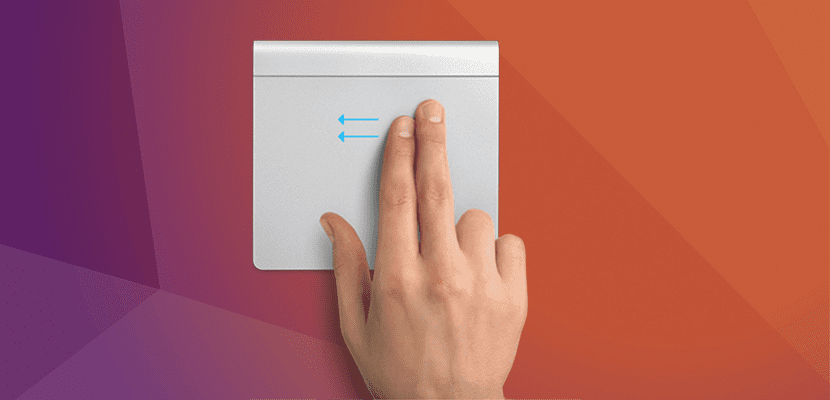
- Desliza hacia la izquierda desde el borde derecho del trackpad con dos dedos.
Bonus: Agregar accesos rápidos con apps de terceros
Si las opciones predeterminadas no satisfacen tus necesidades, es factible emplear aplicaciones como BetterTouchTool o MagicPrefs con el fin de crear gestos personalizados. Estas herramientas permiten establecer acciones específicas en combinaciones de toques, deslizamientos y clics.
Con estos ajustes, tu trackpad será una herramienta clave para trabajar más rápido y con mayor comodidad.
Aprende más http://Datasystem.es o en https://repararmac.eu/wp-admin/post.php?post=3661&action=edit