
Si tu Mac tiene problemas o necesitas empezar de cero, reinstalar macOS puede ser la solución. Sigue estos pasos sencillos para hacerlo usando el modo de recuperación, una herramienta especial que incluye tu Mac para solucionar problemas graves.
¿Qué es el modo de recuperación?
El modo de recuperación es una función especial de macOS que te permite acceder a herramientas útiles como la reinstalación del sistema operativo, el acceso a utilidades de disco y la posibilidad de buscar ayuda en línea. Es como el “botiquín de primeros auxilios” de tu Mac.
¿Cuándo deberías reinstalar macOS?
Podrías necesitar reinstalar macOS si:
- Tu Mac está funcionando lento o tiene fallos persistentes.
- Has eliminado archivos importantes por error.
- Deseas vender tu Mac y necesitas borrar todo.
Cómo acceder al modo de recuperación
- Apaga tu Mac completamente.
- Enciéndelo mientras mantienes presionadas las teclas Command (⌘) + R.
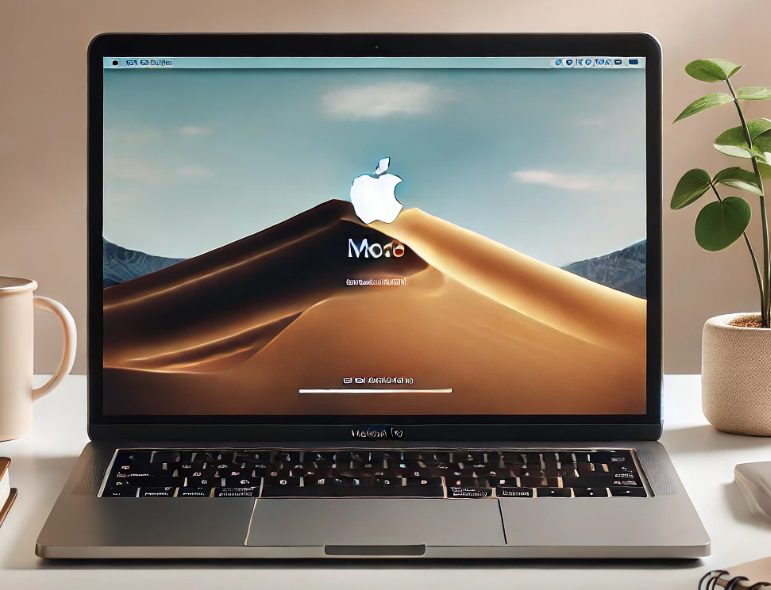
- Suelta las teclas cuando veas el logo de Apple o un globo terráqueo.
Cómo conectar tu Mac a internet
Para descargar una nueva copia de macOS, tu Mac necesita estar conectado a una red Wi-Fi. Selecciona tu red desde el menú de Wi-Fi en la esquina superior derecha de la pantalla.
Cómo reinstalar macOS paso a paso
- En la ventana de utilidades de macOS, selecciona la opción Reinstalar macOS.
- Haz clic en “Continuar” y sigue las instrucciones que aparecen en pantalla.
- Selecciona el disco duro principal de tu Mac (generalmente llamado «Macintosh HD»).
¿Debes borrar el disco antes de reinstalar?
Si necesitas limpiar por completo tu Mac, puedes usar la opción de Utilidad de Discos antes de instalar. Esto eliminará todos los datos del disco seleccionado.
Cómo descargar e instalar macOS
Tu Mac descargará automáticamente la última versión de macOS compatible. Este proceso puede tardar varios minutos u horas, dependiendo de tu conexión a internet.
Consejos finales para reinstalar macOS
- Asegúrate de tener una copia de seguridad de tus datos importantes antes de comenzar.
- Ten paciencia, el proceso puede parecer largo, pero es necesario para garantizar una instalación limpia.
Aprende más http://Datasystem.es o en https://repararmac.eu/wp-admin/post.php?post=3661&action=edit