Paso 1: Identificar el problema
- El dispositivo no funciona de manera adecuada (por ejemplo, sin sonido, el ratón no responde)
- Se muestra un icono de aviso en el Administrador de dispositivos.
- Windows muestra mensajes de error relacionados con el controlador.
Paso 2: Acceder al Administrador de dispositivos
- Presione Win + X (o haga clic derecho en el botón de inicio)
- Seleccione Administrador de dispositivos.
Paso 3: Localizar el dispositivo problemático
- En el administracior de dispositivos, encuentra el dispositivo que presenta problemas. Podrá identificarlo si posee un icono de advertencia (⚠️)
- Haz clic derecho en el dispositivo y seleccione Propiedades.
- En la pestaña General, verifique el estado del dispositivo con el fin de determinar si el problema es del controlador.
Paso 4: Desinstalar el controlador
- Haga clic derecho sobre el dispositivo.
- Seleccione desinstalar el dispositivo.
- Marque la casilla (Eliminar del software de controlador para este dispositivo)
- Haga clic en Desinstalar.
Paso 5: Reiniciar el sistema
- Reinicie el equipo para que Windows intente reinstalar automáticamente un controlador básico compatible.
Paso 6: Descargar e instalar el controlador actualizado
Si el problema persiste:
- Visite la página web oficial del fabricante del dispositivo. (por ejemplo, Intel, NVIDIA, Realtek, HP, Dell)
- Busca los controladores específicos para tu modelo de hardware y la versión de Windows instalada.
- Descargue e instale el controlador siguiendo las instrucciones.
Paso 7: Verificar el estado del dispositivo
- Vuelva al Administrador de dispositivos.
- Asegúrese de que el dispositivo funcione de manera adecuada y que no se encuentren iconos de advertencia.
Consejos adicionales
- Usa Windows Update: Algunos controladores pueden actualizarse de forma directa desde la configuración > Actualización y seguridad > Buscar actualizaciones.
- Herramientas del fabricante: Empresas como NVIDIA o AMD brindan asistencia para administrar de manera automática los controladores.
- Crear un punto de restauración: Antes de efectuar cambios significativos en los controladores, establece un punto de reemplazo para revertir el sistema en caso de problemas.
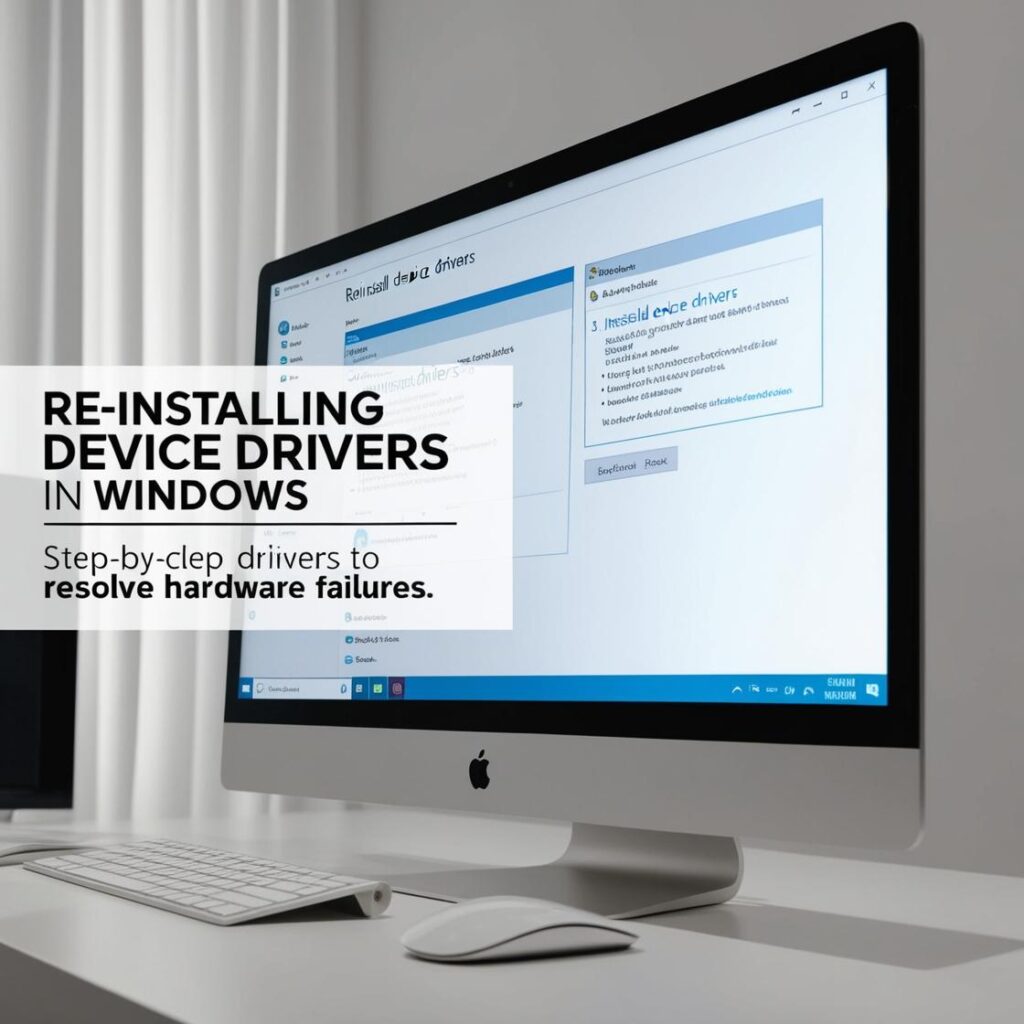
Con estos pasos, deberías poder reinstalar controladores y resolver problemas relacionados con el hardware.
Aprende más http://Datasystem.es o en https://repararmac.eu/wp-admin/post.php?post=3661&action=edit